
zoomのセミナーや歌のレッスンで音声が途切れてしまう原因
最近はオンラインでのセミナーやレッスンなどに参加する機会も増えてきていますね。
特に歌のレッスンなどをしていて、時々音が途切れて聞こえにくい・・・なんていうことありませんか?
なぜ高音が途切れて聞こえなくなっちゃうんでしょうか…?
それはzoomのデフォルトの設定でノイズを自動的に除去してくれる機能がオンになっていることで、楽器の音や歌の高音域の声などがノイズと判断され、除去されてしまうためなんです
それはzoom の設定を変えることで改善できます!今回はその設定方法をご紹介します。
zoomの音声で音が途切れないように設定できる「オリジナルサウンド」をオンにするやり方(2025年10月現在)
音声で楽器の音や歌の高音域などをノイズと判断されないためには、zoomの設定で「オリジナルサウンド」というのをオンにする必要があります。
●PC での設定方法(現在のバージョン: 6.5.9)
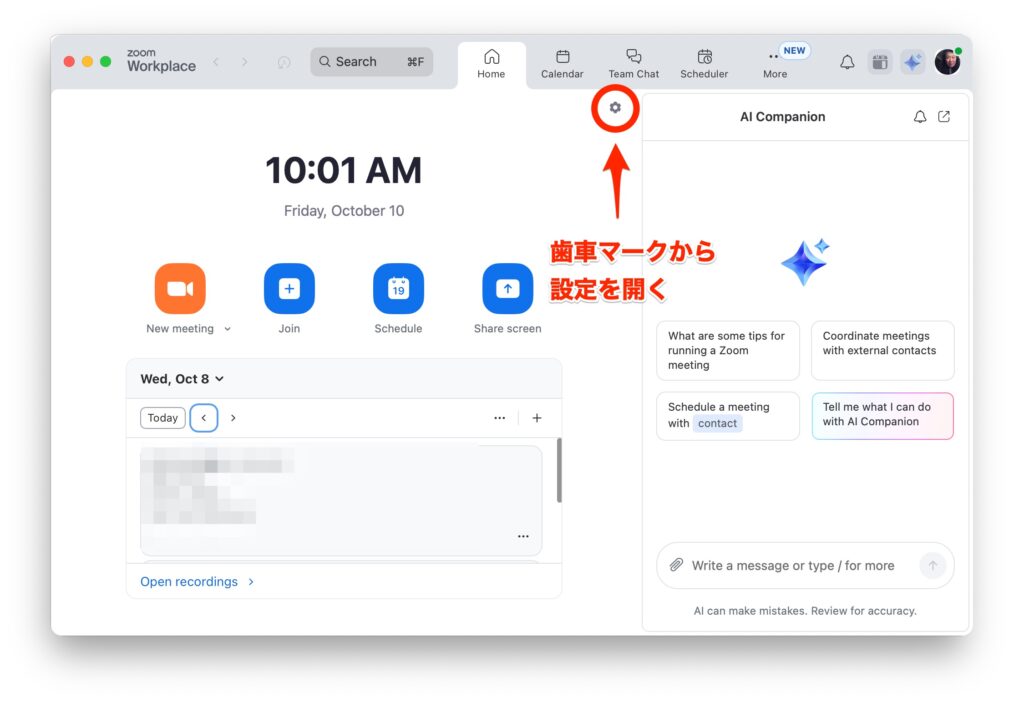
1.zoomを開いて、設定画面を開きます
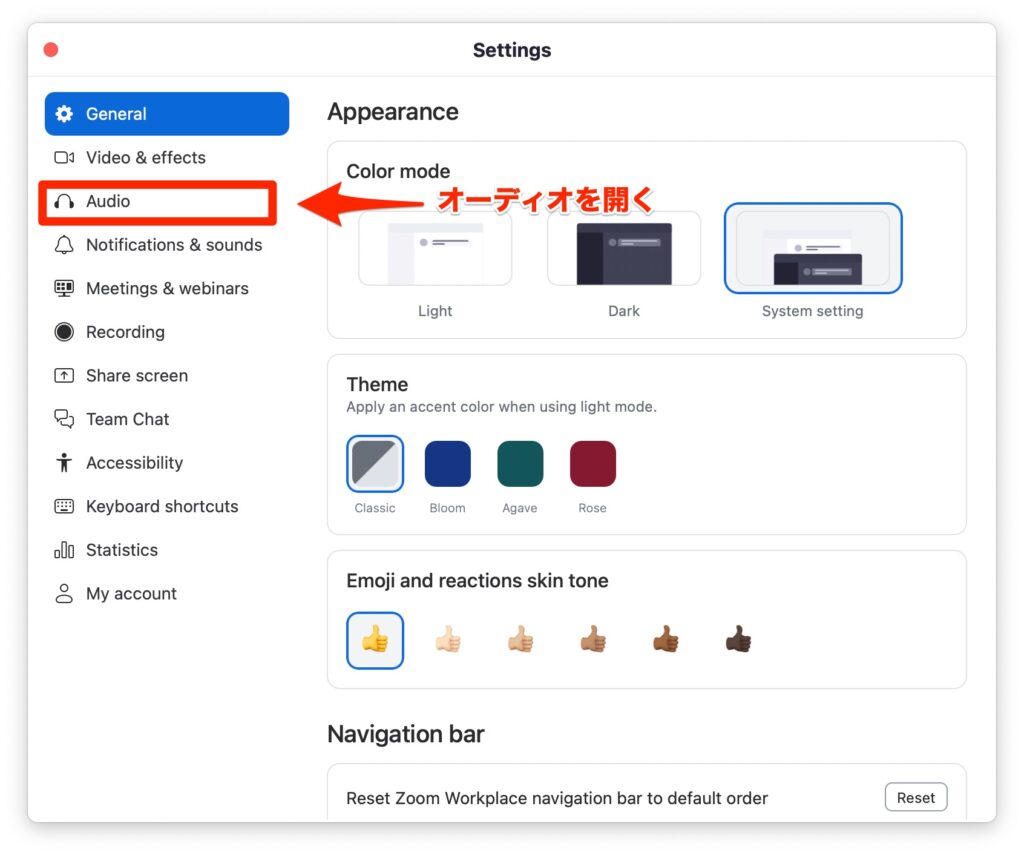
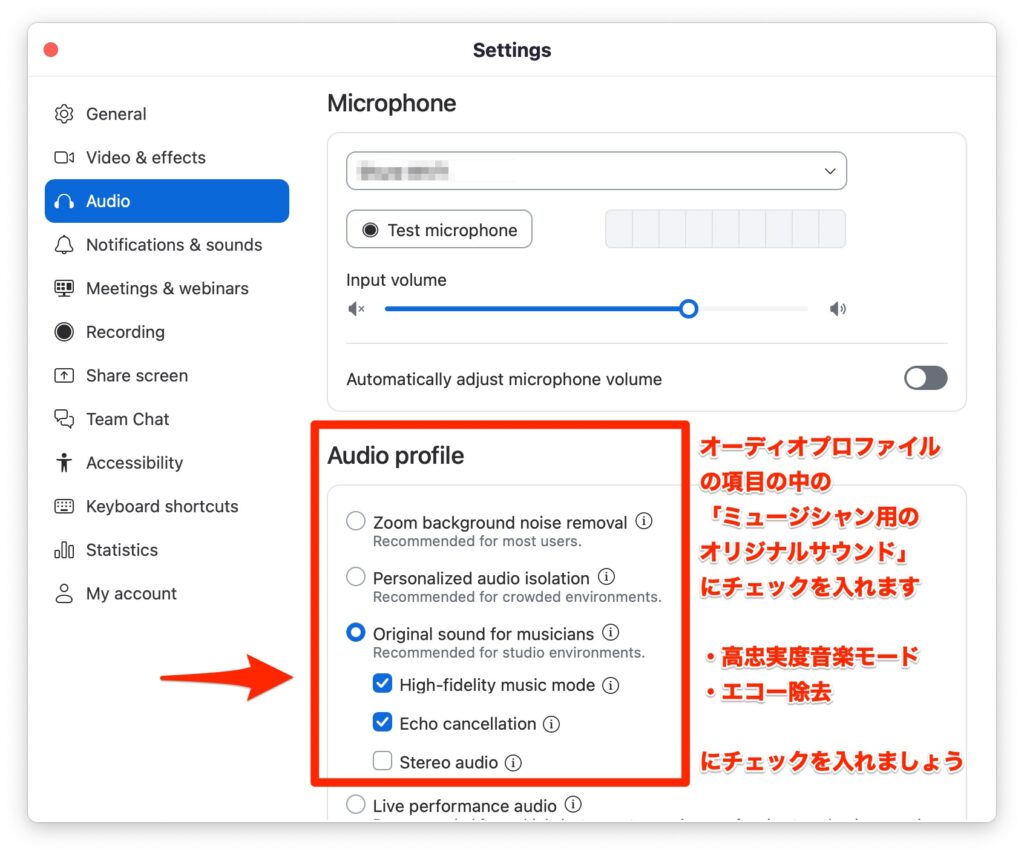
2.左側の項目のリストからオーディオを開きましょう
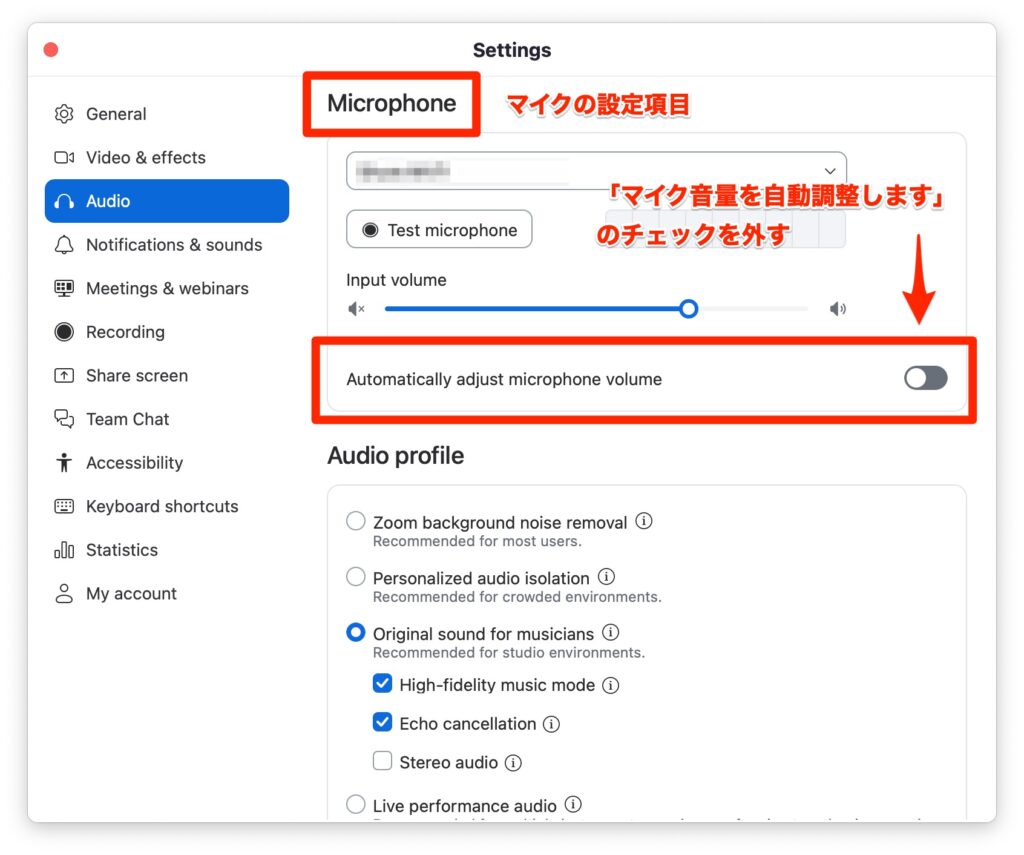
3.オーディオの中の【マイク】の「マイク音量を自動調整します」のチェックを外します
3.同じく、オーディオの中の【オーディオプロファイル】の中の、ミュージシャン用のオリジナルサウンドにチェクを入れます。すると自動的に「高忠実度音楽モード」「エコー除去」の項目にチェックが入った状態になります。ならない場合は、この二つの項目にチェックを入れましょう
もしご自身でお使いのマイクがステレオマイクであれば、「ステレオ オーディオ」にもチェックを入れます(ちなみに私は入れていません)。
5.オーディオの設定が完了したら、ミーティング画面を開きます。
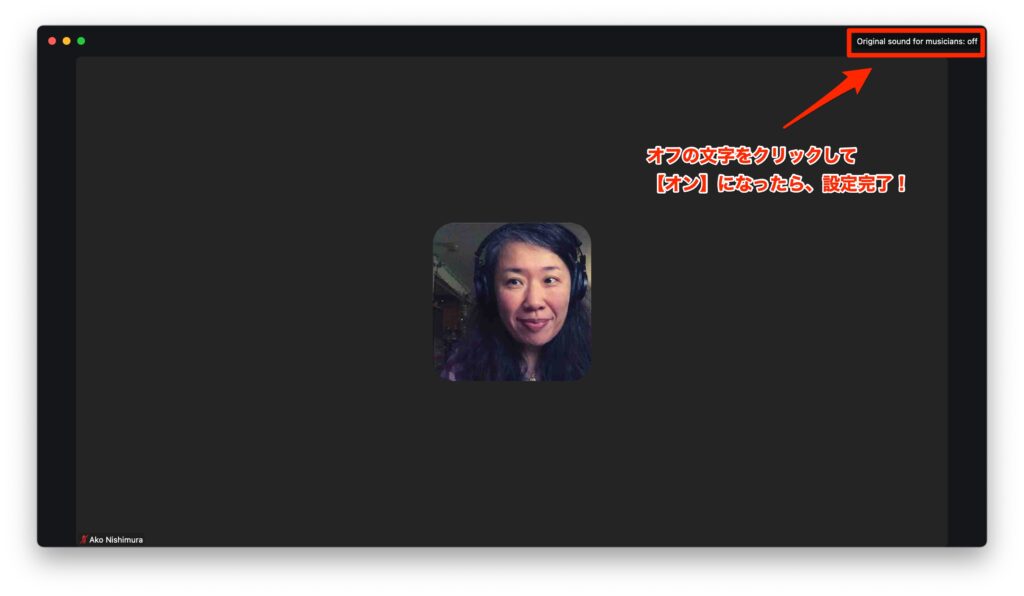
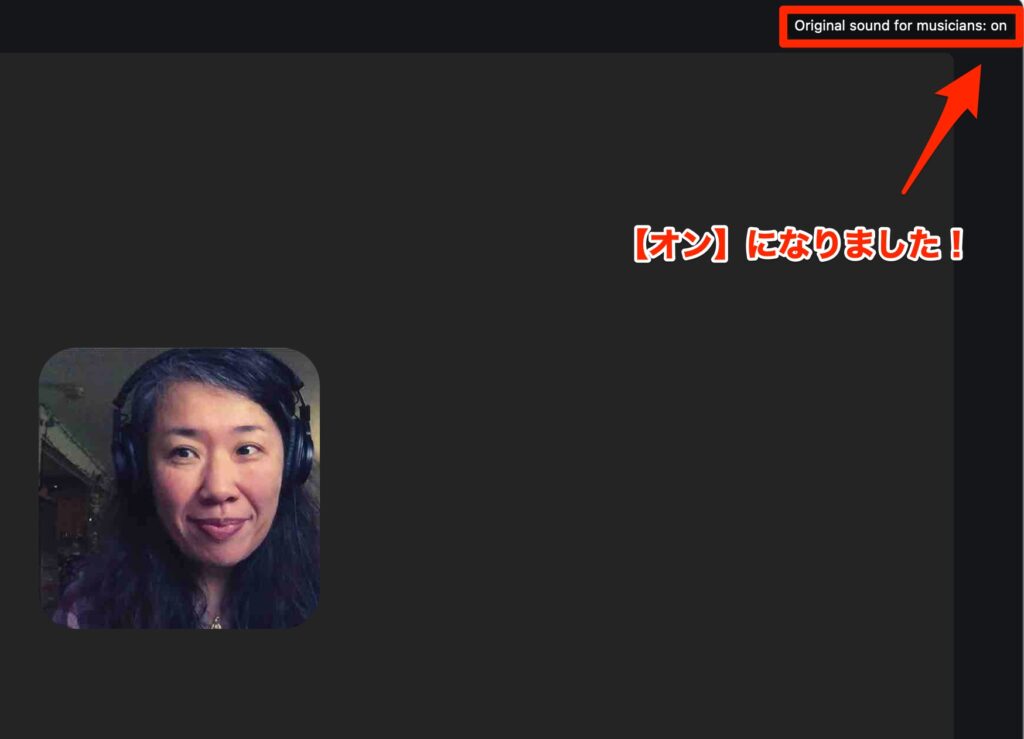
ミーティング画面の右上に、「ミュージシャン用のオリジナルサウンド:オフ」と表示されていましたら、オフの文字をクリックしてオンにしてください。
PCでの設定方法は以上です!