
MOOZの使い方〜生徒用ご利用ガイド
1. MOOZとは?
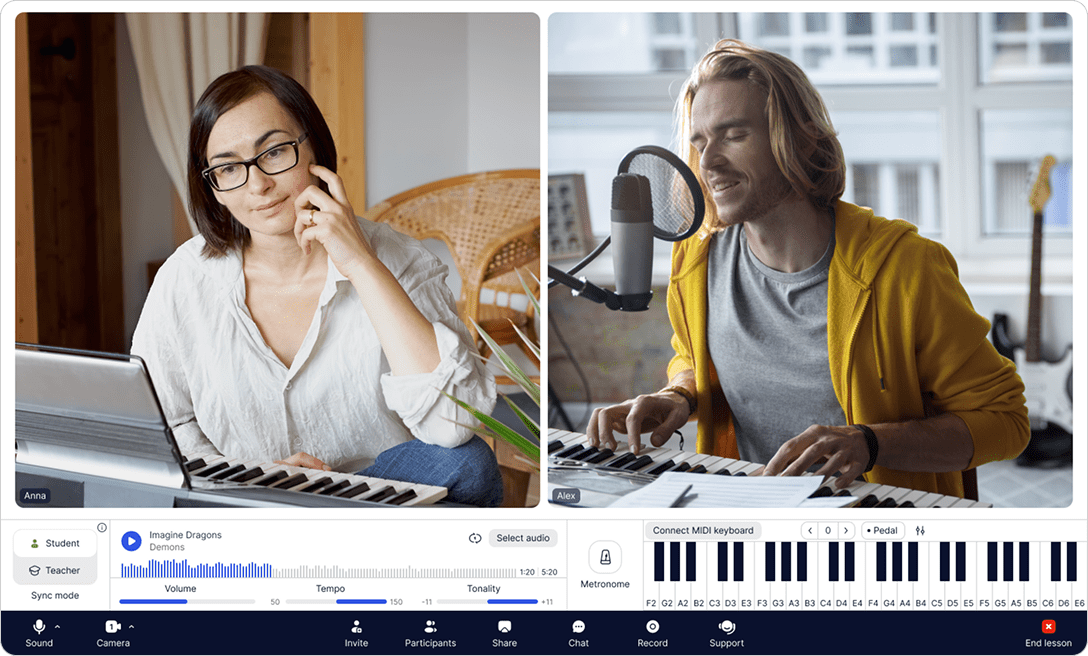
MOOZ(ムーズ)は、音楽レッスン専用に作られたアプリです。 普通のZoomやMeetとは違い、音質がとてもクリアで、音の遅れが少なく、まるで同じ部屋で一緒に演奏しているような感覚でレッスンができます。
楽譜の共有、録画、メトロノーム、バッキングトラック(伴奏音源)など、音楽学習に必要な機能がすべて入っています。
生徒の方は 無料でご利用いただけます。
2. アプリのダウンロードとインストール
● スマートフォン・タブレットの場合
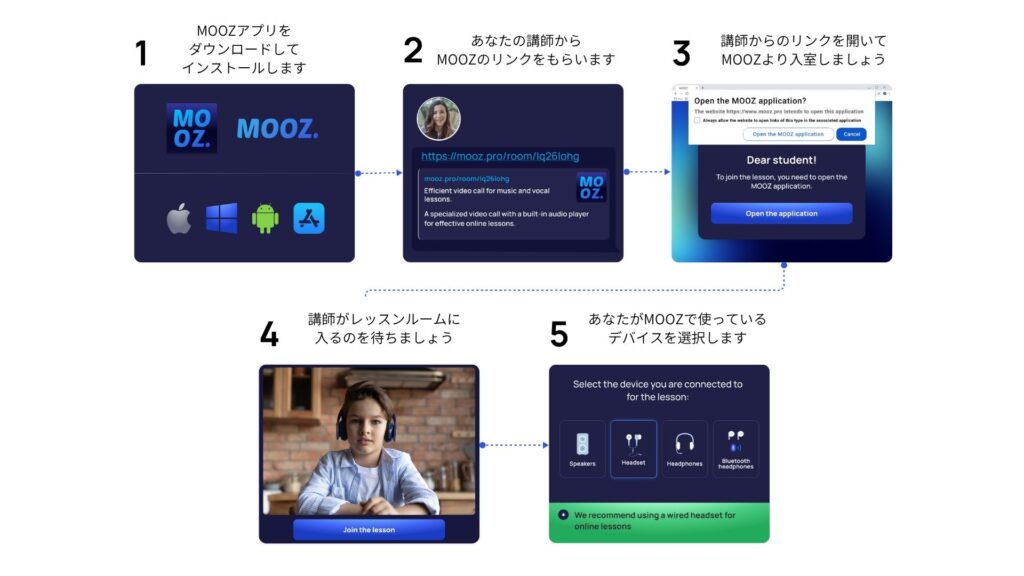
以下のリンクからMOOZをダウンロードします。
👉 Google Play(Android)
👉 App Store(iPhone/iPad)
※iOS版が表示されない場合は「MOOZ Teach & Learn Music」で検索。
「インストール」をタップ。
インストールが完了したら、ホーム画面に「MOOZ」のアイコンが表示されます。
● パソコンの場合(おすすめ)
公式サイトにアクセスします:
👉 https://mooz.pro
「Join as Student(生徒として参加)」をクリック。
指示に従って、ブラウザ版またはアプリ版を利用できます。
※音質や安定性を重視する場合は、PCアプリ版の利用をおすすめします。
3. アカウント作成
アプリを開いたら「Create account(アカウント作成)」を選択します。
名前・メールアドレス・パスワードを入力します。
確認メールが届いたら、メール内のリンクをクリックして認証を完了してください。
4. レッスンに参加する方法
先生から送られてきた「レッスン招待リンク」または「レッスンコード」を開きます。
アプリが自動的に立ち上がり、「Join as Student(生徒として参加)」を選択します。
カメラとマイクのアクセス許可を求められたら「許可する」を選びます。
レッスンルームに入室したら、先生とつながります。
5. レッスン中の主な操作
🎹 マイクON/OFF:演奏や声を出すとき以外はミュートにできます。
🎥 カメラ切替:顔・手元・楽器など、必要に応じてカメラを選べます(最大5台まで対応)。
📄 楽譜共有:先生が送ったPDFや楽譜を画面に表示できます。
🧭 メトロノーム機能:テンポを設定して一緒に練習できます。
🎵 録画:レッスンを録画して、後で復習できます(先生が許可した場合)。
🗣 チャット:レッスン中に文字で質問を送ることも可能です。
6. レッスン前の準備ポイント
・Wi-Fiまたは有線LANなど、安定した通信環境を使いましょう。
・スマホ・タブレットの場合は、なるべく充電ケーブルをつないだまま使用してください。
・ヘッドフォンまたはイヤホンを使うと、音の遅れやハウリングが減ります。
・ピアノ・ギターなどの方は、手元が映るようにカメラの位置を調整しましょう。
7. トラブルシューティング
・音が聞こえない → アプリの「設定」からマイク・スピーカーを再確認。
・映像が止まる → Wi-Fiの電波が弱い場合、他の機器の接続を一時停止してみましょう。
・入室できない → 招待リンクの期限切れや誤りがないか先生に確認。
8. まとめ
MOOZを使うと、オンラインでも「リアルに近い音楽レッスン」が可能になります。
生徒さんは無料で利用できるので、まずはアプリをダウンロードして、先生からの招待を待ちましょう。